
Codex 中文教程:App、CLI、Windows、macOS、Linux 与 API 配置
这是一份独立的 Codex 中文教程,面向国内用户讲清楚三件事:
- Codex App 和 Codex CLI 分别适合什么场景。
- Windows、macOS、Linux 分别怎么安装和启动。
- ChatGPT 登录方式和 API 使用方式分别怎么配置。
ChatGPT 登录方式的购买入口:
https://dev.hkgpt.top/shop/40API 使用方式的 Base URL:
https://gptapi.asia/v1选择建议
如果你只是想最快开始,Windows / macOS 用户先用 Codex App,Linux 用户先用 Codex CLI。 如果你需要自定义 Base URL、团队 API key、服务器环境或脚本化工作流,优先用 Codex CLI。
先看结论
| 使用方式 | Windows | macOS | Linux | 适合人群 |
|---|---|---|---|---|
| Codex App | 支持,Microsoft Store 或 winget | 支持,Apple Silicon / Intel 分版本 | 官方当前是可登记通知,日常建议先用 CLI | 想用桌面界面、多线程、工作树、Review 面板、自动化的人 |
| Codex CLI | 支持,PowerShell 原生或 WSL2 | 支持 | 支持 | 想在终端里读代码、改代码、跑命令、接入自定义 API 的人 |
需要注意:OpenAI 官方当前文档写明 Codex App 可用于 macOS 和 Windows;Linux 用户可以登记 Codex App 可用通知,但实际本地三平台稳定覆盖应优先走 Codex CLI。也就是说,Windows / macOS / Linux 都能使用 Codex 工作流,但不是每个平台都有同等的 App 安装包。
关于 Linux App
这里保持中立客观:Linux 可以使用 Codex CLI;Codex App 的 Linux 版本以 OpenAI 官方后续发布为准。本文不会把尚未稳定提供的 Linux App 写成已可下载。
Windows 快速路线
Windows 用户不要只看 CLI。Codex 在 Windows 上有两条完整路线:
| 目标 | 推荐方式 | 说明 |
|---|---|---|
| 想用桌面界面 | Codex App | 从 Microsoft Store 安装,或用 winget install Codex -s msstore |
| 项目在 Windows 文件系统 | App 或 CLI + PowerShell | 适合 C:\Users\you\Projects\... 这类路径 |
| 项目依赖 Linux 工具链 | App 配置 WSL2,或 CLI 装在 WSL2 | 适合 Bash、Docker、Linux 原生依赖较多的项目 |
| 需要自定义 API Base URL | 优先 CLI | 用 OPENAI_BASE_URL 或 ~/.codex/config.toml 指向 https://gptapi.asia/v1 |
Windows App 支持 PowerShell 原生代理,也可以切到 WSL2。官方文档还提醒:Git 功能需要 Windows 本机安装 Git;WSL2 和 Windows 原生路径不要混用同一个仓库,否则容易出现权限、换行、Git 状态或依赖缓存问题。
官方资料来源
本页按这些官方资料核对:
- OpenAI Codex App 文档
- OpenAI Codex CLI 文档
- OpenAI Codex Windows 文档
- OpenAI Codex App Windows 文档
- OpenAI Codex 认证文档
- OpenAI Codex 高级配置文档
- OpenAI Codex App Linux 通知页
Codex 是什么
Codex 是面向工程任务的 AI 编程智能体。它不是只回答问题的聊天框,而是可以在项目上下文里持续执行:
- 阅读仓库结构,解释入口文件、依赖关系和关键模块。
- 修改代码、生成补丁、运行测试或构建命令。
- 做代码 Review,指出风险、漏测、误改和敏感信息。
- 处理重复任务,例如问题 triage、CI 失败分析、文档生成和发布检查。
- 在 App、CLI、IDE、云端任务之间复用部分会话、配置和工作流。
对国内用户来说,更实用的理解是:Codex 是一个能进入项目目录工作的工程助手。你要重点掌握两条路径:
Codex App:桌面工作台,适合多任务、Review、工作树、自动化和图形界面协作。Codex CLI:终端工具,适合本地仓库、脚本化、服务器环境、Linux 和自定义 provider。
安装前准备
开始前先准备:
- 一个可测试的小项目目录,最好已经用 Git 管理。
- Windows、macOS 或 Linux 中任意一个开发环境。
- ChatGPT 登录方式,或 API 使用方式所需的 API key。
- 如果走 CLI,准备 Node.js / npm;如果走 Windows 原生,建议准备 PowerShell、Git 和
winget。 - 不要把真实 API key 写进源码、截图、Issue、公开聊天或文档。
第一部分:Codex App
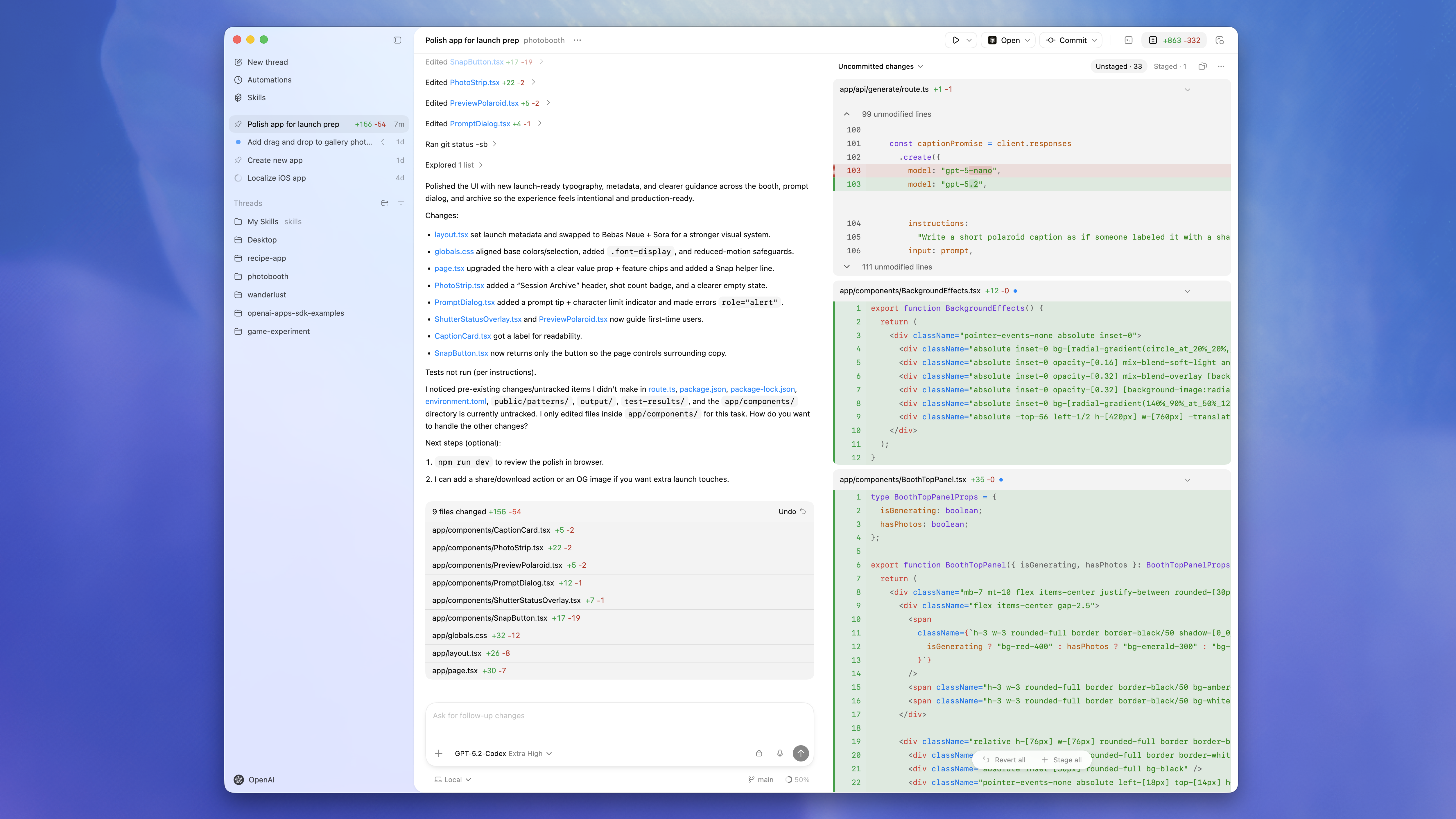
Codex App 适合希望用桌面界面管理多个任务的人。它的优势是项目列表、线程、Review 面板、工作树、自动化、插件和技能更直观。官方文档说明 App 当前覆盖 macOS 和 Windows。
App 平台支持
| 系统 | 当前建议 |
|---|---|
| macOS Apple Silicon | 使用官方 Apple Silicon 版本 |
| macOS Intel | 使用官方 Intel 版本 |
| Windows 11 | 推荐,使用 Microsoft Store 或 winget |
| Windows 10 新版本 | 尽量保持系统更新;部分沙箱和终端能力可能不如 Windows 11 |
| Linux | 当前使用 CLI;Codex App 官方提供可用通知登记 |
App 安装入口怎么选
- macOS Apple Silicon:选 Apple Silicon 安装包。
- macOS Intel:选 Intel 安装包。
- Windows:优先 Microsoft Store;命令行用户可用
winget install Codex -s msstore。 - Linux:当前先用 CLI;需要 App 时可登记官方通知。
macOS 安装 App
- 打开 OpenAI Codex App 文档。
- 根据机器选择 macOS Apple Silicon 或 macOS Intel 版本。
- 下载后按 macOS 常规方式安装。
- 第一次打开时,如果系统提示安全确认,按系统提示允许打开。
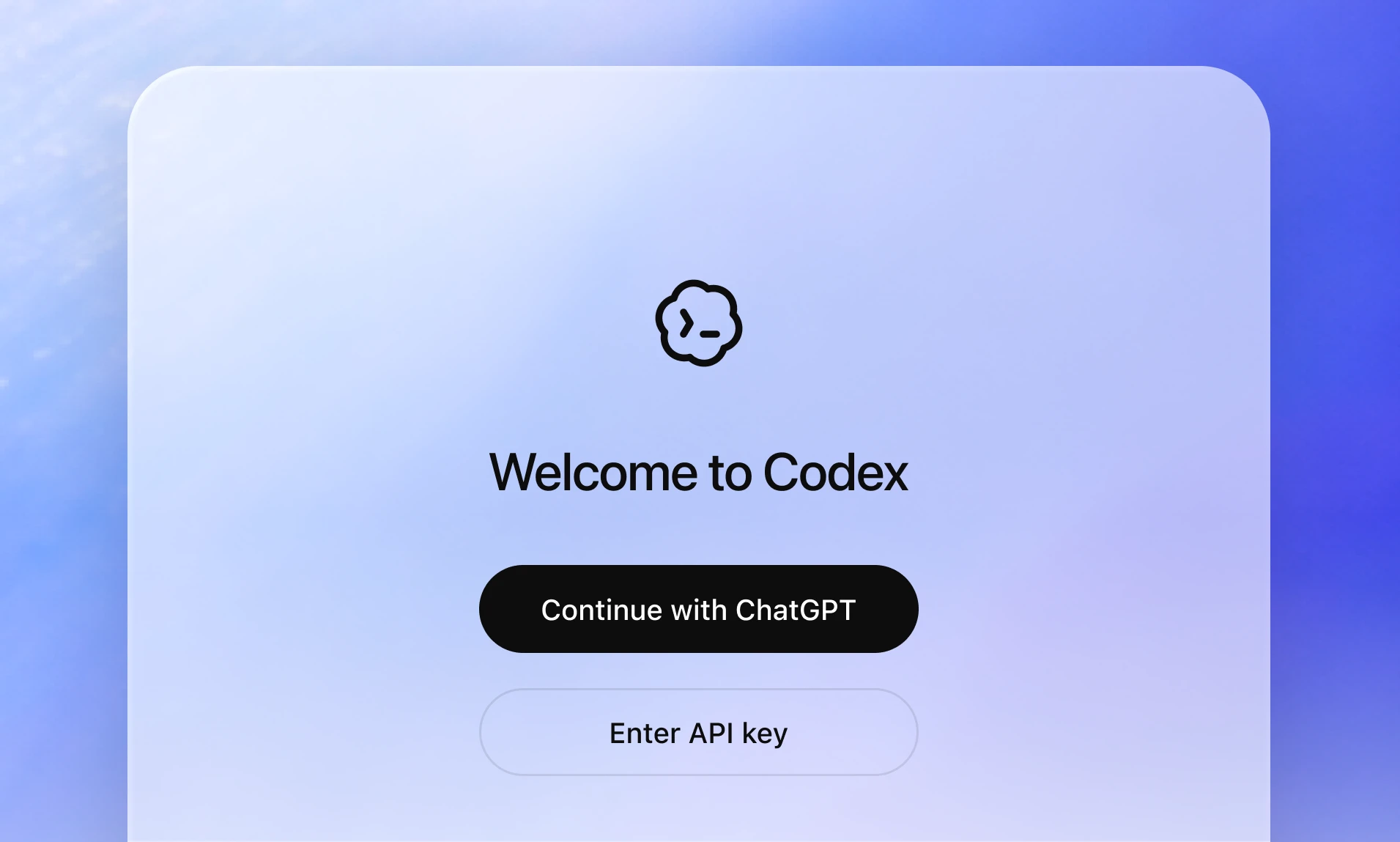
- 打开后进入欢迎页,选择
Continue with ChatGPT或Enter API key。
判断 Apple Silicon / Intel 的方式:
- Apple 菜单 -> About This Mac。
- 芯片显示
Apple M1 / M2 / M3 / M4...选 Apple Silicon。 - 处理器显示 Intel 选 Intel。
Windows 安装 App
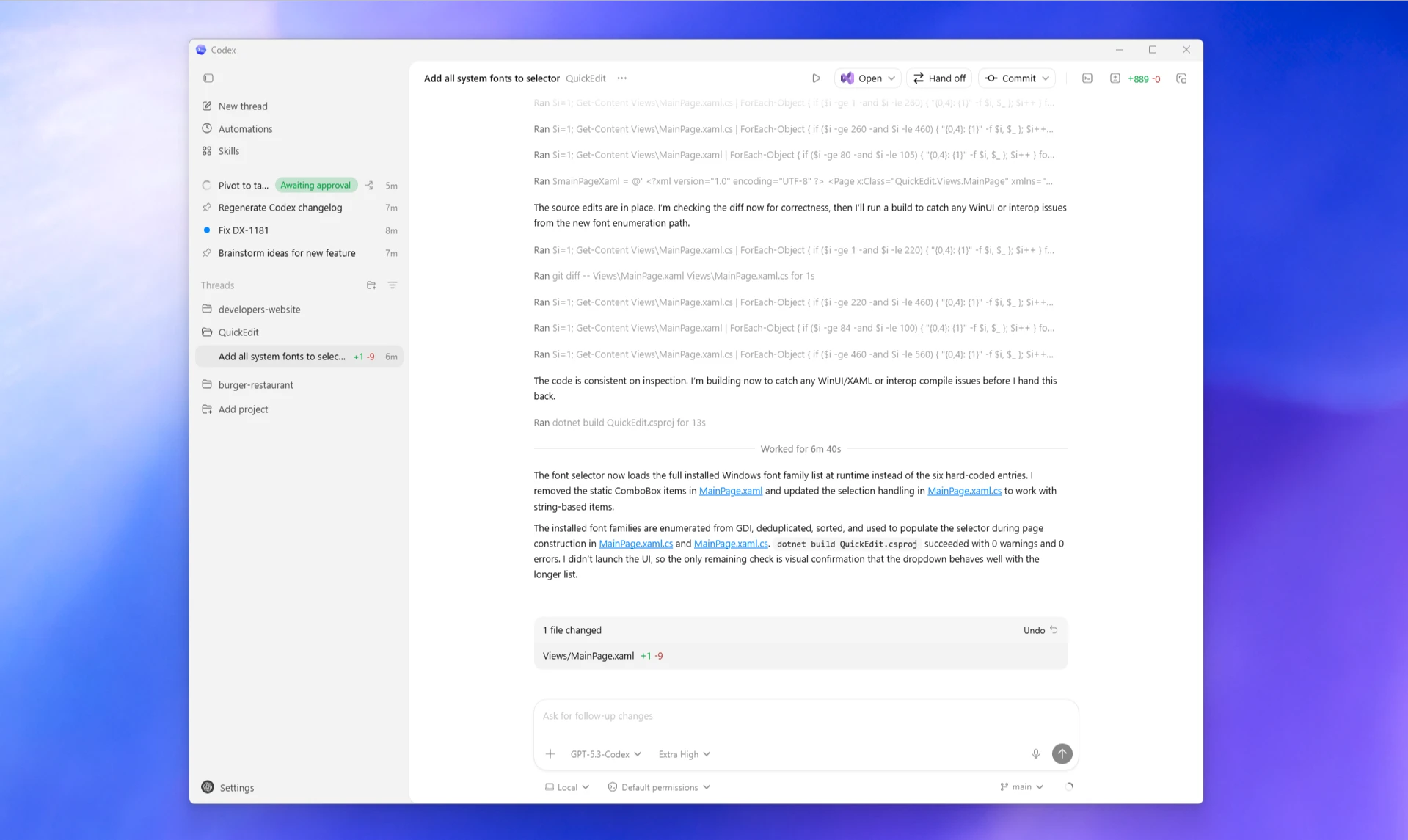
Windows 用户有两种安装方式。
方式一:Microsoft Store
- 打开 Codex App Windows 文档。
- 点击 Microsoft Store 的 Codex App 入口。
- 安装完成后从开始菜单打开 Codex。
方式二:PowerShell / 命令行
winget install Codex -s msstore如果 PowerShell 执行 npm、脚本或工具时报错,例如提示脚本被禁用,通常是执行策略限制。可先只读确认当前策略:
Get-ExecutionPolicy确实需要放宽时,再按企业或个人安全要求决定是否设置:
Set-ExecutionPolicy -ExecutionPolicy RemoteSignedWindows 上还要注意:
- 推荐 Windows 11。
- Git 功能需要本机安装 Git,可用
winget install Git.Git。 - App 可使用 PowerShell 原生沙箱,也可配置 WSL2。
- 如果项目本身在 WSL2 里,可以在 App 设置里把 agent 从 Windows native 切到 WSL2,并重启 App;也可以直接在 WSL2 里使用 CLI。
- 如果 App 和 WSL2 都要共用 Codex 配置,注意 Windows App 默认目录是
%USERPROFILE%\.codex,WSL2 CLI 默认目录是 Linux 用户的~/.codex,两边不会天然共享。 - 不建议把同一个仓库同时作为 Windows 原生路径和
\\wsl$路径反复打开。
Linux 使用 App 的现实选择
OpenAI 当前提供的是 Codex App Linux 可用通知登记页,而不是稳定 Linux App 安装包。Linux 用户要马上使用 Codex,建议走 Codex CLI。
你可以这样安排:
- 需要图形桌面体验:在 Windows 或 macOS 使用 App。
- 需要 Linux 原生开发环境:在 Linux 上使用 CLI。
- 使用 Windows 但项目在 Linux 工具链中:用 WSL2 + CLI。
App 方式一:ChatGPT 登录
ChatGPT 登录适合希望用 ChatGPT 账号、工作区权限和订阅额度的人。Codex 充值入口使用:
https://dev.hkgpt.top/shop/40流程:
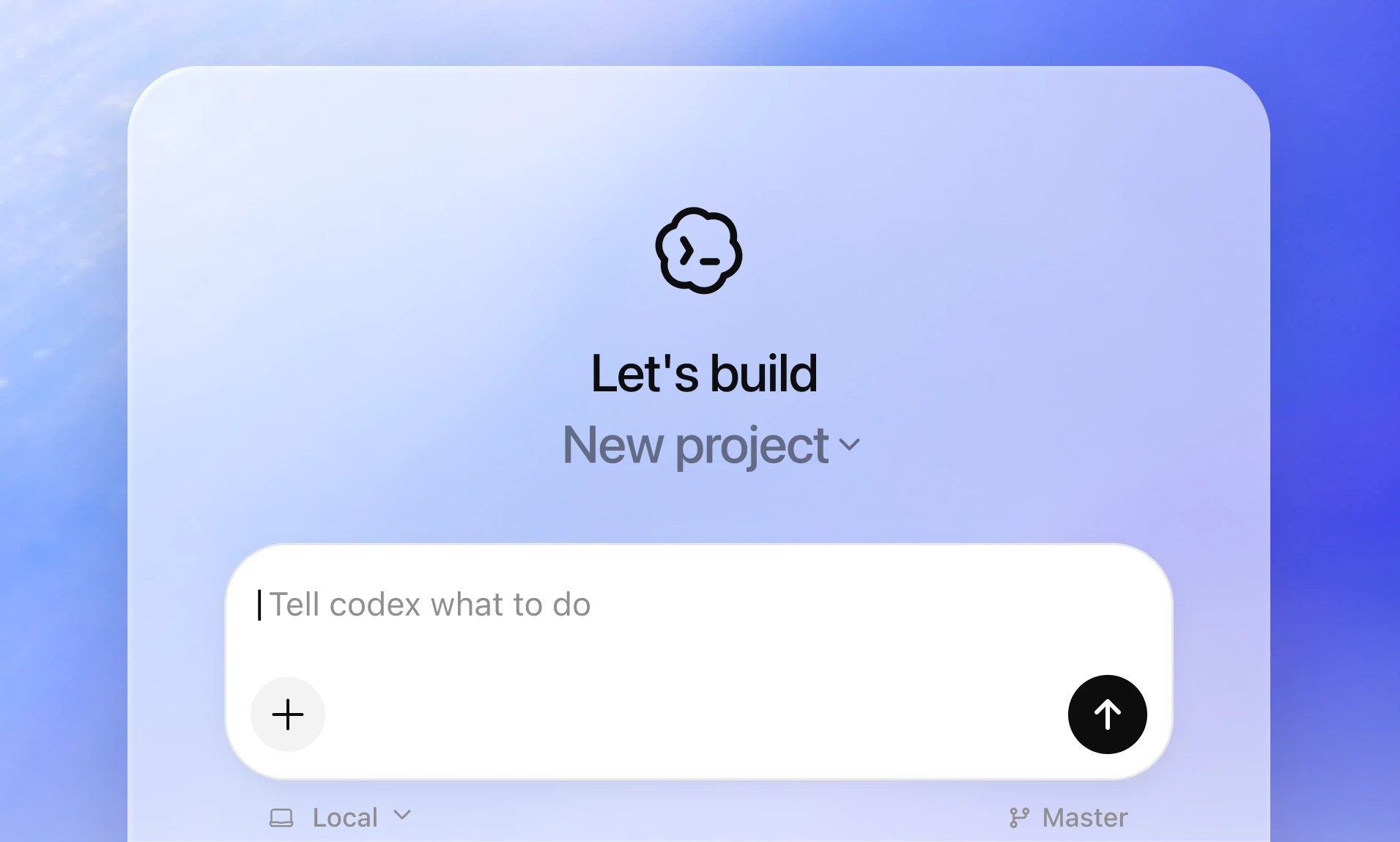
- 打开 Codex App。
- 点击
Continue with ChatGPT。 - 浏览器打开后完成 ChatGPT 登录和授权。
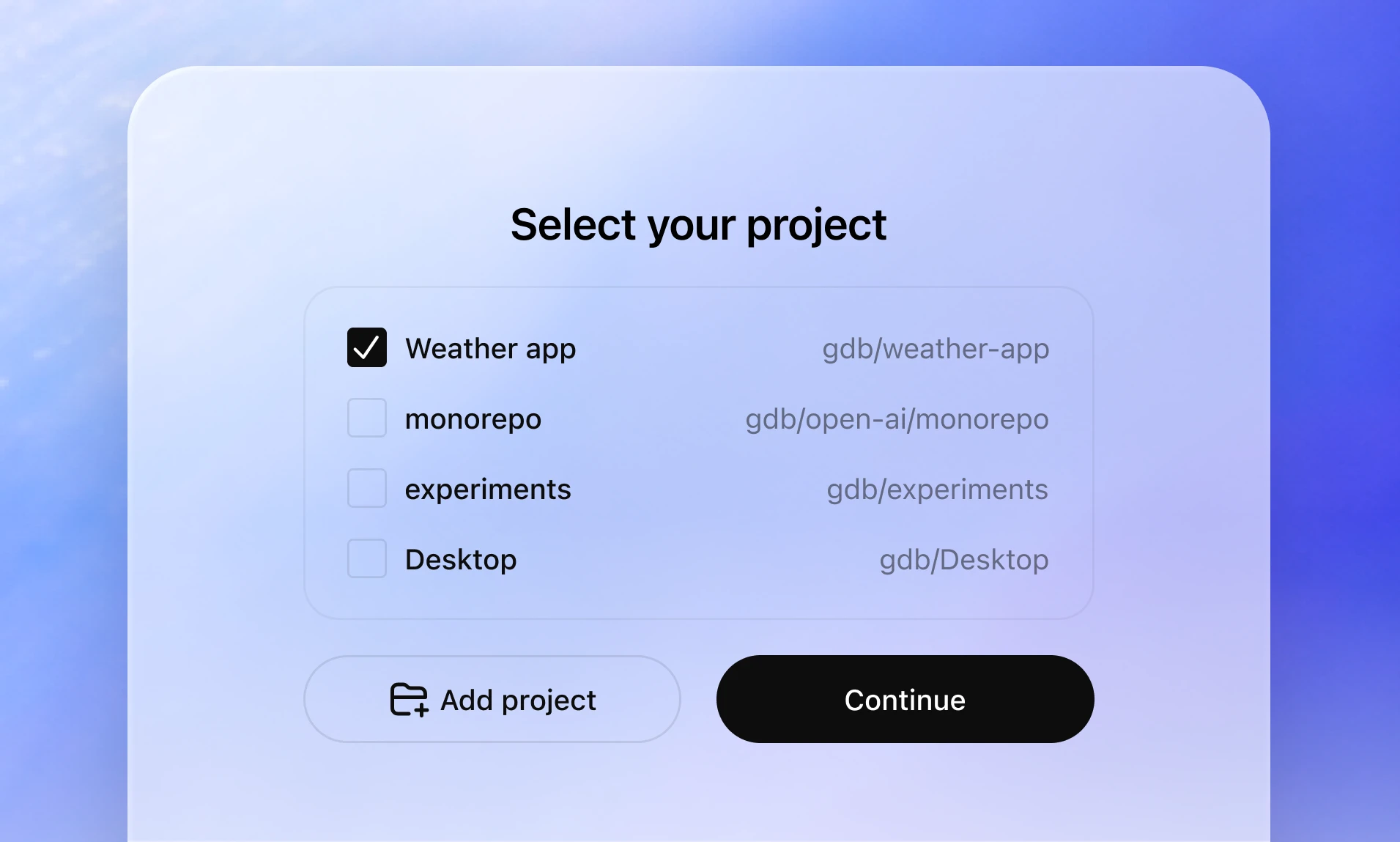
- 回到 App,选择一个本地文件夹或 Git 仓库作为项目。
- 确认底部或项目设置里使用的是本地工作目录。
- 第一次任务先让 Codex 只读分析项目,不要直接让它大范围修改。
示例第一句话:
请只读分析这个项目。先说明目录结构、启动方式、主要风险和你建议我下一步验证的命令。不要修改文件。App 方式二:API 使用
官方 App 欢迎页提供 Enter API key 入口。OpenAI 官方 API key 用于 OpenAI Platform 计费;如果你使用自己的兼容服务或代理,需要确认当前 App 版本是否支持自定义 provider / Base URL。
API 方式的判断
能填 Base URL 的客户端,才适合直接接入 https://gptapi.asia/v1。 如果某个 App 只能填 OpenAI 官方 API key,不能改 Base URL,就不要硬写代理端点,改用 CLI 的 config.toml 自定义 provider。
API 使用方式的 Base URL:
https://gptapi.asia/v1如果 App 或兼容客户端只要求 API key:
YOUR_API_KEY如果 App 或兼容客户端允许填写 Base URL:
https://gptapi.asia/v1如果它要求完整接口地址:
https://gptapi.asia/v1/chat/completions
https://gptapi.asia/v1/responses
https://gptapi.asia/v1/messages
判断方式:
- ChatGPT 账号体验、云端线程、部分订阅能力:优先 ChatGPT 登录,并使用
https://dev.hkgpt.top/shop/40。 - 团队 key、兼容 API、脚本化调用:优先 API 使用方式。
- App 不支持自定义 Base URL:改用 CLI 的自定义 provider 配置。
第二部分:Codex CLI
Codex CLI 是三平台都应该掌握的方式。官方文档说明 CLI 可用于 macOS、Windows 和 Linux。Windows 可以原生 PowerShell 运行,也可以在 WSL2 里运行。
CLI 支持矩阵
| 系统 | 安装方式 | 推荐运行环境 |
|---|---|---|
| macOS | npm 全局安装 | Terminal、iTerm2、VS Code Terminal |
| Linux | npm 全局安装 | Bash、Zsh、服务器终端、容器环境 |
| Windows 11 | npm 全局安装 | PowerShell 原生,或 WSL2 |
| Windows 10 新版本 | npm 全局安装 | 优先 WSL2;原生 PowerShell 视系统能力而定 |
CLI 是三平台通用主线
只要能正常安装 Node.js / npm,Windows、macOS、Linux 都可以安装 Codex CLI。Windows 用户如果遇到原生沙箱、PowerShell 或路径问题,优先切到 WSL2。
macOS 安装 CLI
先确认 Node.js 和 npm:
node -v
npm -v
安装:
npm i -g @openai/codex启动:
codex升级:
npm i -g @openai/codex@latestLinux 安装 CLI
Linux 上推荐用系统包管理器或版本管理工具安装 Node.js,再安装 Codex CLI。
Ubuntu / Debian 常见流程:
node -v
npm -v
npm i -g @openai/codex
codex
如果 codex 命令找不到,检查 npm 全局 bin 路径:
npm bin -g然后把对应路径加入 shell 的 PATH。
在服务器上使用 CLI 时,建议第一轮只让它只读分析,不要直接给写权限或部署权限:
codex输入:
请只读分析当前目录,不要修改文件,不要执行写操作,不要连接外部服务。Windows 安装 CLI:PowerShell 原生
先确认 Node.js / npm:
node -v
npm -v
安装:
npm i -g @openai/codex启动:
codex升级:
npm i -g @openai/codex@latest如果 PowerShell 报 npm.ps1 cannot be loaded,先确认执行策略,再决定是否调整:
Get-ExecutionPolicy
Set-ExecutionPolicy -ExecutionPolicy RemoteSigned
Windows 原生模式适合项目就在 Windows 文件系统里,例如:
C:\Users\you\Projects\my-appWindows 安装 CLI:WSL2
如果你的项目依赖 Linux 工具链,或本来就在 WSL2 中开发,建议直接在 WSL2 里安装 CLI:
node -v
npm -v
npm i -g @openai/codex
codex
项目路径建议放在 Linux 文件系统里,例如:
/home/you/projects/my-app不要频繁在 Windows 原生路径和 WSL2 路径之间来回切同一个仓库,否则容易遇到权限、换行、Git 状态和依赖缓存问题。
CLI 方式一:ChatGPT 登录
第一次运行 codex 时,CLI 会提示登录。官方认证文档说明 Codex 支持两种 OpenAI 登录方式:
- ChatGPT 登录:使用 ChatGPT 订阅、工作区权限和相关策略。
- API key 登录:使用 API Platform 计费和组织策略。
ChatGPT 登录方式的 Codex 充值入口:
https://dev.hkgpt.top/shop/40常规流程:
codex按提示选择 ChatGPT 登录后:
- 浏览器会打开登录页。
- 完成 ChatGPT 登录和授权。
- 浏览器把 token 返回给 CLI。
- 终端进入 Codex 交互界面。
如果你在无浏览器环境、远程服务器或 localhost 回调被拦截的环境中登录,可以使用设备码方式:
codex login --device-auth然后按终端提示在浏览器打开链接并输入一次性代码。
CLI 方式二:API 使用
API 使用方式的 Base URL:
https://gptapi.asia/v1最简单的环境变量方式:
export OPENAI_API_KEY="YOUR_API_KEY"
export OPENAI_BASE_URL="https://gptapi.asia/v1"
codex
Windows PowerShell:
$env:OPENAI_API_KEY="YOUR_API_KEY"
$env:OPENAI_BASE_URL="https://gptapi.asia/v1"
codex
如果你的 Codex CLI 版本使用配置文件管理 provider,可编辑:
~/.codex/config.toml示例:
model = "YOUR_MODEL_NAME"
model_provider = "gptapi"

[model_providers.gptapi]
name = "gptapi.asia"
base_url = "https://gptapi.asia/v1"
env_key = "OPENAI_API_KEY"
然后设置 key:
export OPENAI_API_KEY="YOUR_API_KEY"
codex
Windows PowerShell 对应:
$env:OPENAI_API_KEY="YOUR_API_KEY"
codex
配置原则:
base_url固定写https://gptapi.asia/v1。env_key指向保存 key 的环境变量名,不要把真实 key 明文写进项目配置。- 项目级
.codex/config.toml只放非敏感默认值。 - 真实 key 只放在系统环境变量、凭据管理器或本机安全位置。
不要把 key 写进文档或仓库
示例中的 YOUR_API_KEY 只是占位符。真实 key 不要写入 Markdown、截图、Git 提交、Issue、工单或聊天记录。
API 请求示例
OpenAI Chat Completions 兼容格式:
curl https://gptapi.asia/v1/chat/completions \
  -H "Authorization: Bearer YOUR_API_KEY" \
  -H "Content-Type: application/json" \
  -d '{
    "model": "YOUR_MODEL_NAME",
    "messages": [
      {
        "role": "user",
        "content": "用三句话解释这个项目的主要功能。"
      }
    ]
  }'
OpenAI Responses 风格端点:
curl https://gptapi.asia/v1/responses \
  -H "Authorization: Bearer YOUR_API_KEY" \
  -H "Content-Type: application/json" \
  -d '{
    "model": "YOUR_MODEL_NAME",
    "input": "请阅读当前需求,并给出最小可回滚实现方案。"
  }'
Claude Messages 官方格式:
curl https://gptapi.asia/v1/messages \
  -H "x-api-key: YOUR_API_KEY" \
  -H "anthropic-version: 2023-06-01" \
  -H "Content-Type: application/json" \
  -d '{
    "model": "YOUR_MODEL_NAME",
    "max_tokens": 800,
    "messages": [
      {
        "role": "user",
        "content": "请先阅读需求,再给出最小修改方案。"
      }
    ]
  }'
第一次进入项目
进入项目根目录:
cd /path/to/your-project
codex
第一次建议使用只读提示:
请只读分析当前项目,不要修改文件。

请输出:
1. 项目类型和主要技术栈。
2. 启动、构建、测试命令。
3. 关键目录和入口文件。
4. 当前最可能的风险点。
5. 如果我要让你改一个小需求,应该先提供哪些信息。
确认它理解项目后,再给小范围任务:
目标:修复登录页在移动端按钮溢出的问题。
范围:只允许改登录页组件和相关样式。
禁止:不要改鉴权逻辑,不要重构全局布局,不要新增 UI 库。
验证:修改后运行类型检查,并说明 375px 宽度下如何验证。
常用工作流
读代码
请只读分析这个仓库。先给我目录结构,再解释核心业务流程。不要修改文件。改小需求
请先定位相关文件,再给出修改计划。确认影响范围后,只改必要文件。排障
这是报错日志。请先判断最可能的 3 个原因,再设计最小复现和验证步骤。不要直接改代码。测试
请运行项目已有测试。如果失败,先总结失败点和相关文件,不要立刻重写测试。Review
请以代码 Review 方式检查当前 diff。优先找 bug、回归风险、漏测和敏感信息。写文档
请根据当前实现补充用户文档。要求步骤可执行,示例使用占位符,不暴露真实 key。安全边界
必须遵守:
- 不把真实 API key、token、证书、数据库连接串粘进公开对话。
- 不把
~/.codex/auth.json、环境变量、私钥或内部配置提交到仓库。 - 不让 Codex 在没有影响范围和回滚方案时部署、删库、重启服务或改服务器配置。
- 不把客户数据、用户隐私、内部文档上传到未经批准的平台。
- 不让它为了省事整包重构、批量替换或删除未知文件。
- 涉及支付、订单、购买、权限、后台、数据库、网关、Nginx、Cloudflare 时,先只读分析,再决定是否执行。
如果你不确定某个操作是否安全,就直接这样写:
请只读分析,不要修改文件,不要执行写操作,不要连接外部服务。常见问题
1. 购买入口在哪里?
ChatGPT 登录方式使用:
https://dev.hkgpt.top/shop/402. API 使用方式的 Base URL 填什么?
统一使用:
https://gptapi.asia/v13. App 和 CLI 该选哪个?
- 想用桌面界面、多任务、Review 面板:选 App。
- 想在 Linux、服务器、终端、脚本或 WSL2 里工作:选 CLI。
- 想接自定义 provider / Base URL:优先选 CLI。
- 想用 OpenAI 官方 ChatGPT 订阅和云端能力:优先 ChatGPT 登录。
4. Linux 能不能装 Codex?
能使用 Codex CLI。官方 App 当前是 macOS 和 Windows;Linux App 官方提供可用通知登记。Linux 用户现在最稳定的路径是 CLI。
5. Windows 用 PowerShell 还是 WSL2?
项目在 Windows 文件系统、工具链也在 Windows:用 PowerShell 原生。
项目依赖 Linux 工具链、Docker、Bash 脚本或本来就在 WSL2:用 WSL2。
6. 为什么登录后终端没有继续?
可能是浏览器回调被拦截,或远程环境无法访问本地回调端口。可以改用:
codex login --device-auth7. 为什么 API 请求返回 401?
优先检查:
- API key 是否完整。
- Header 是否正确。
- Base URL 是否写成
https://gptapi.asia/v1。 - 当前客户端是否真的支持自定义 Base URL。
8. 为什么 API 请求返回 404?
通常是路径拼错:
- Chat Completions:
/v1/chat/completions - Responses:
/v1/responses - Claude Messages:
/v1/messages
9. 能不能让 Codex 直接改线上服务器?
不要默认这么做。先让 Codex 只读分析问题,列出影响范围、回滚方式和最小修改路径。只有确认风险后,再授权具体命令和具体路径。